2025年免费精准大全谜语 CAD基础图形练习
进行基础图形练习打卡,那下面这般模样的图形,运用CAD画图软件该如何将其绘制出来呢,随后就由我们借助AutoCAD为大家展示一下画图的步骤吧!
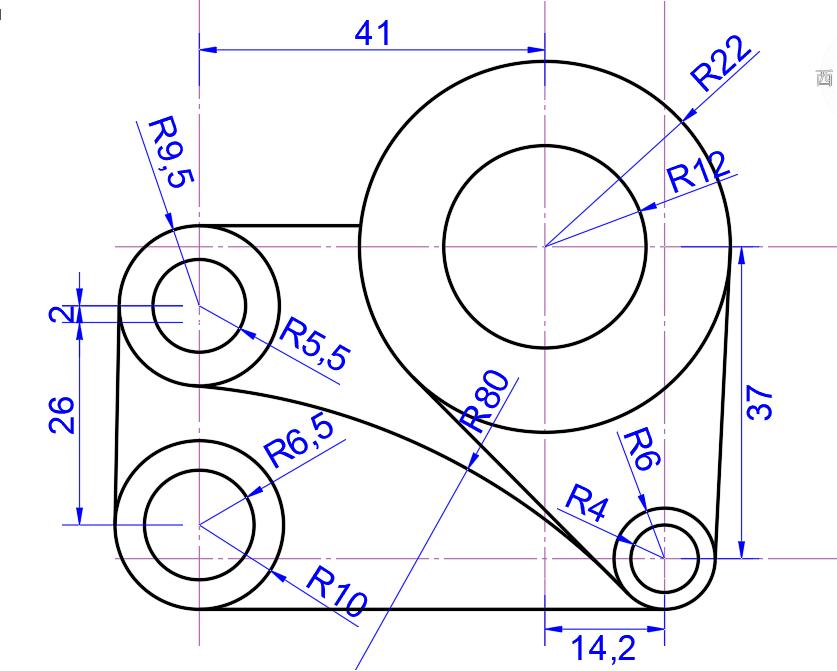
CAD画图步骤
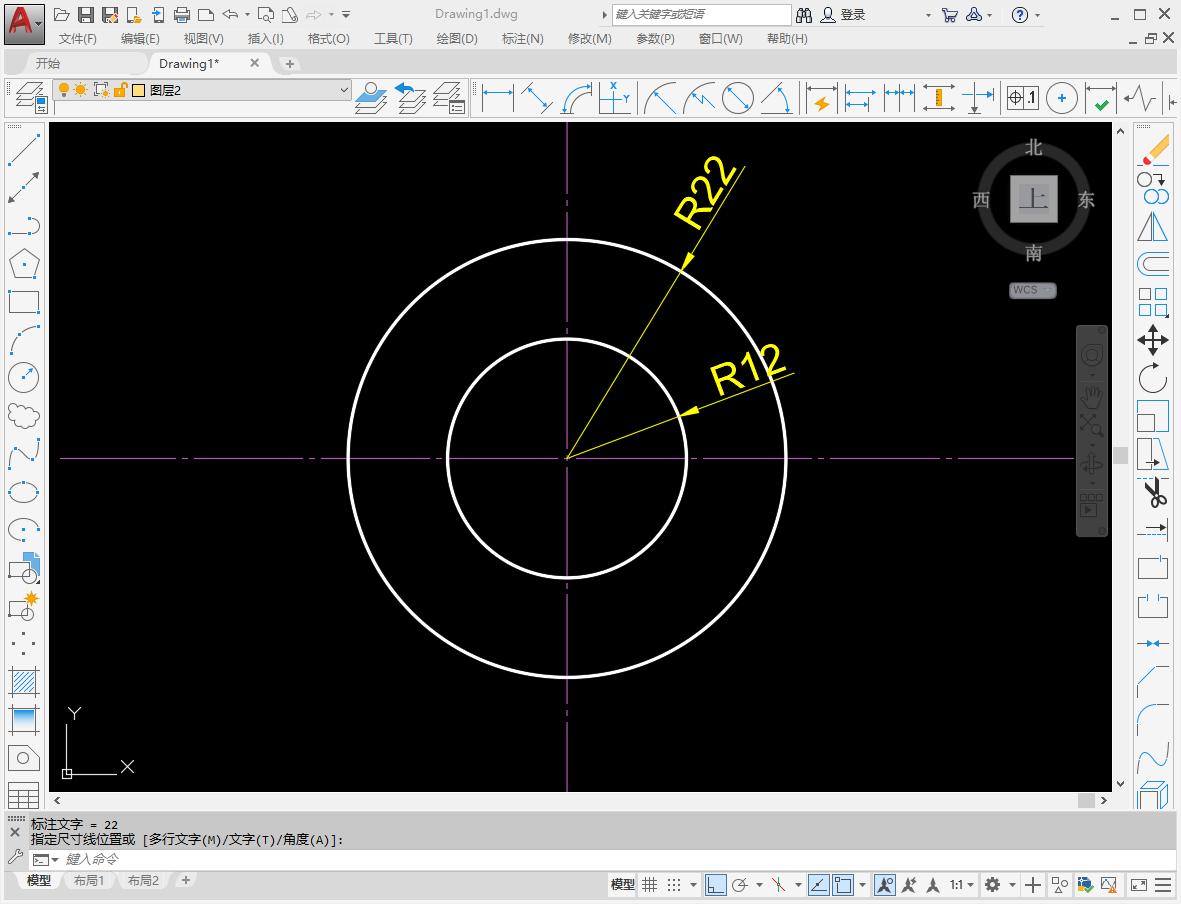
1.借助CAD直线命令来绘制辅助线,接着处于辅助线交点的位置绘制一个同心圆,该同心圆的半径分别是12以及22,绘制所展现出的效果类似如下图。
同心圆
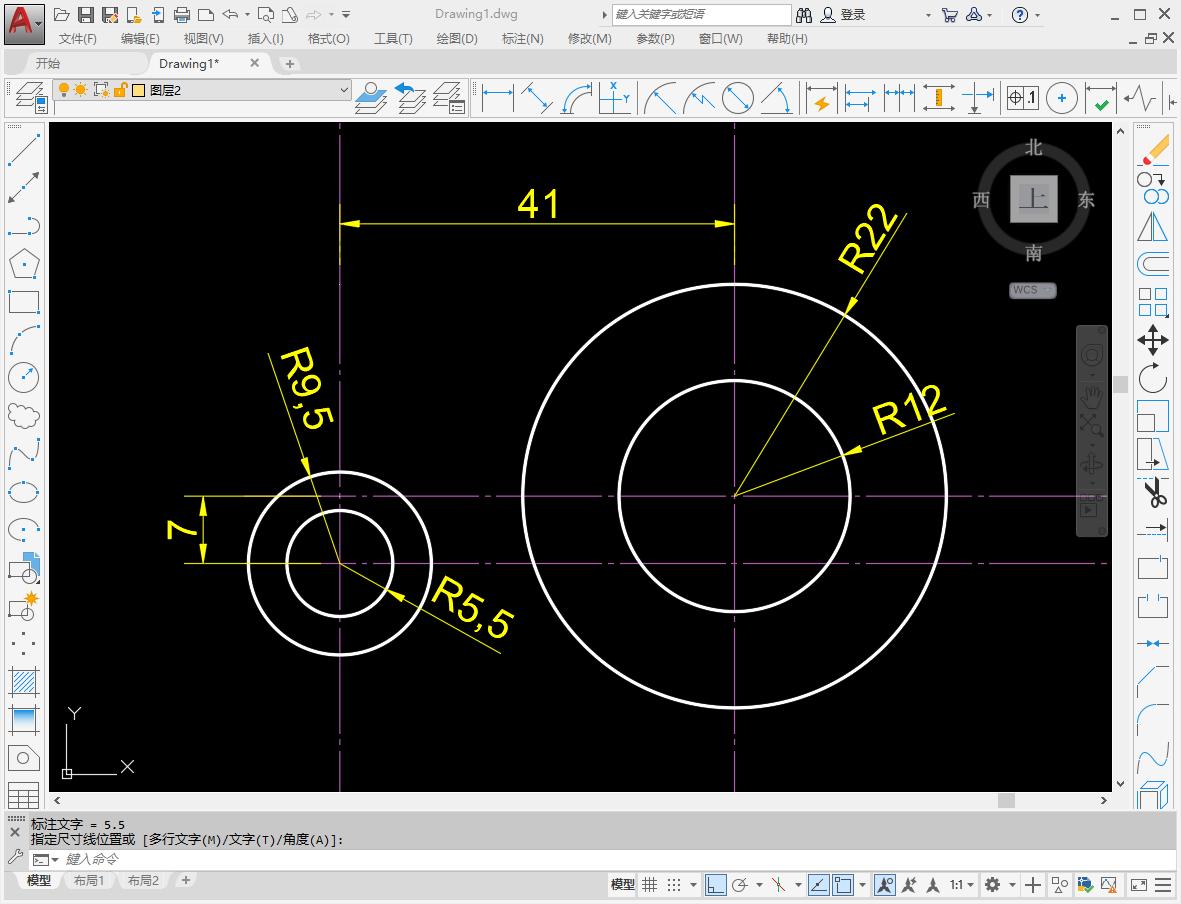
2.利用CAD偏移指令,把横辅助线朝着下方偏移7,接着把纵辅助线往左侧偏移41,而后在左下方的交点那里绘制第二个同心圆澳门管家一肖一特中下一期预测,圆的半径分别是5.5以及9.5。如下方图示:
第二个同心圆
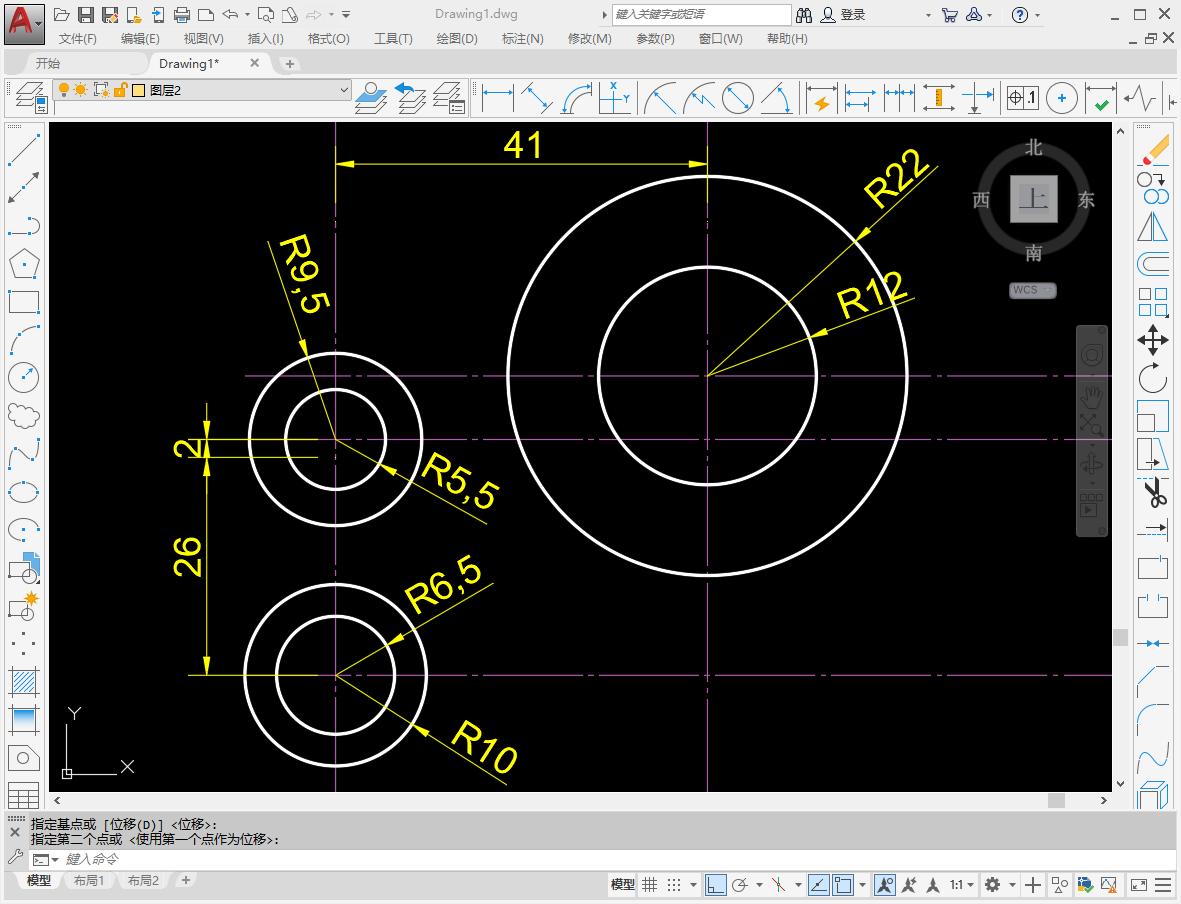
3.将处于最下方位置的横辅助线,朝着下方方向再偏移26这样一个距离,于左下角的交点那里,绘制一个半径是6.5的圆,以及一个半径为10的圆。就如同下面所呈现的图那般。
半径为10的圆
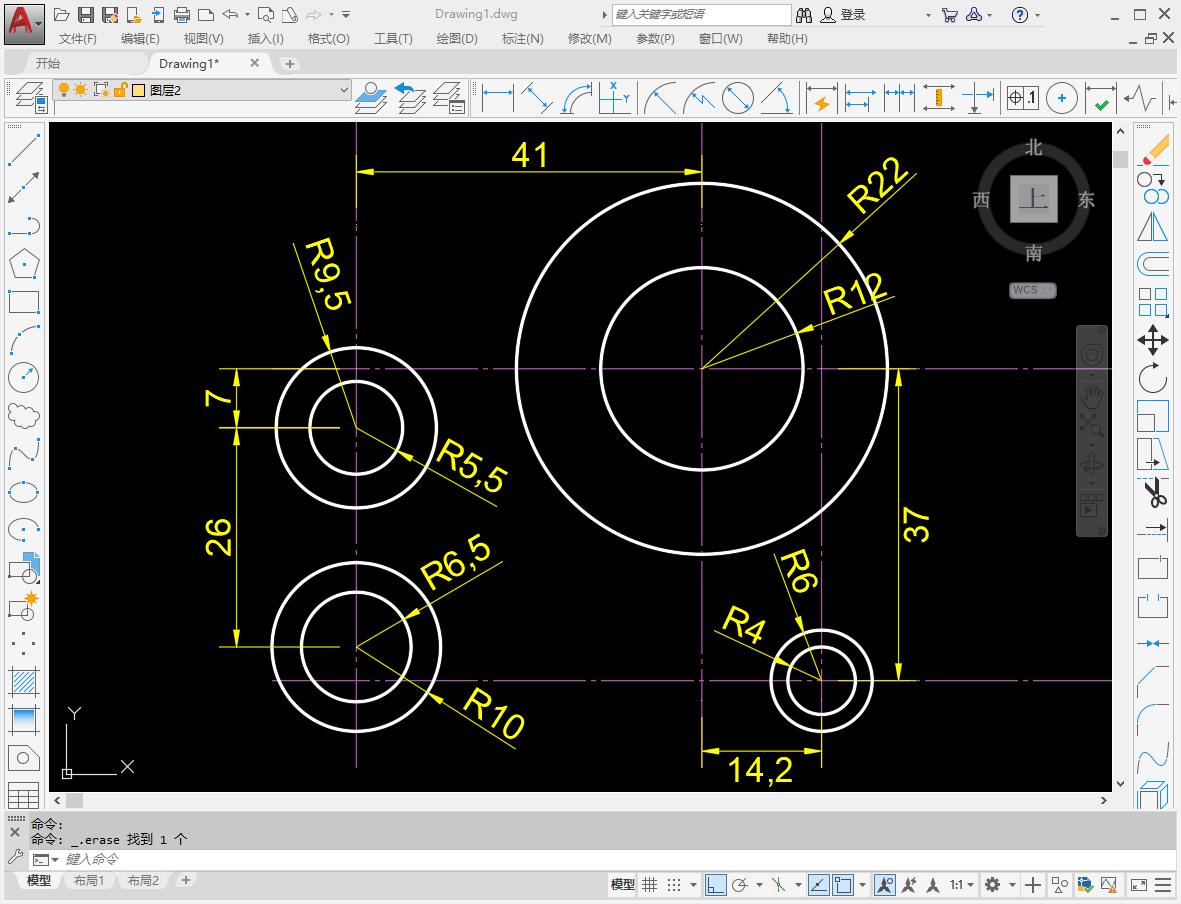
4.先把多余辅助线给删除掉,仅留下一开始的十字辅助线,随后把纵向辅助线朝着右侧偏移14.2的距离,紧接着把横向辅助线向下边偏移37的距离,于右下角的交点那儿绘制一个半径为Ⅳ的圆以及半径为Ⅵ的圆,圆的绘制在CAD教程里常常会讲到新奥天天彩澳门天天彩,就如同下面这个图:
删除多余辅助线
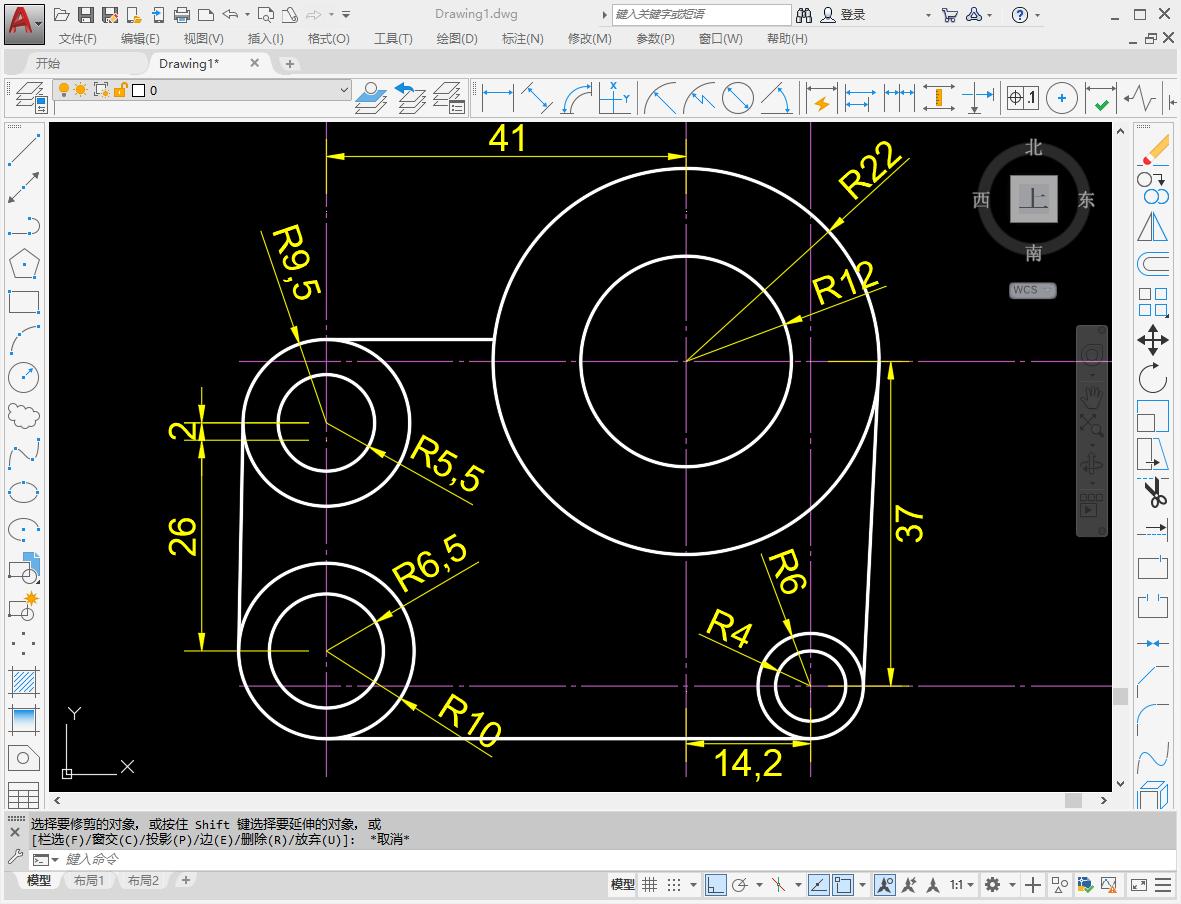
5.捕捉切点,连接圆形,如下图:
连接
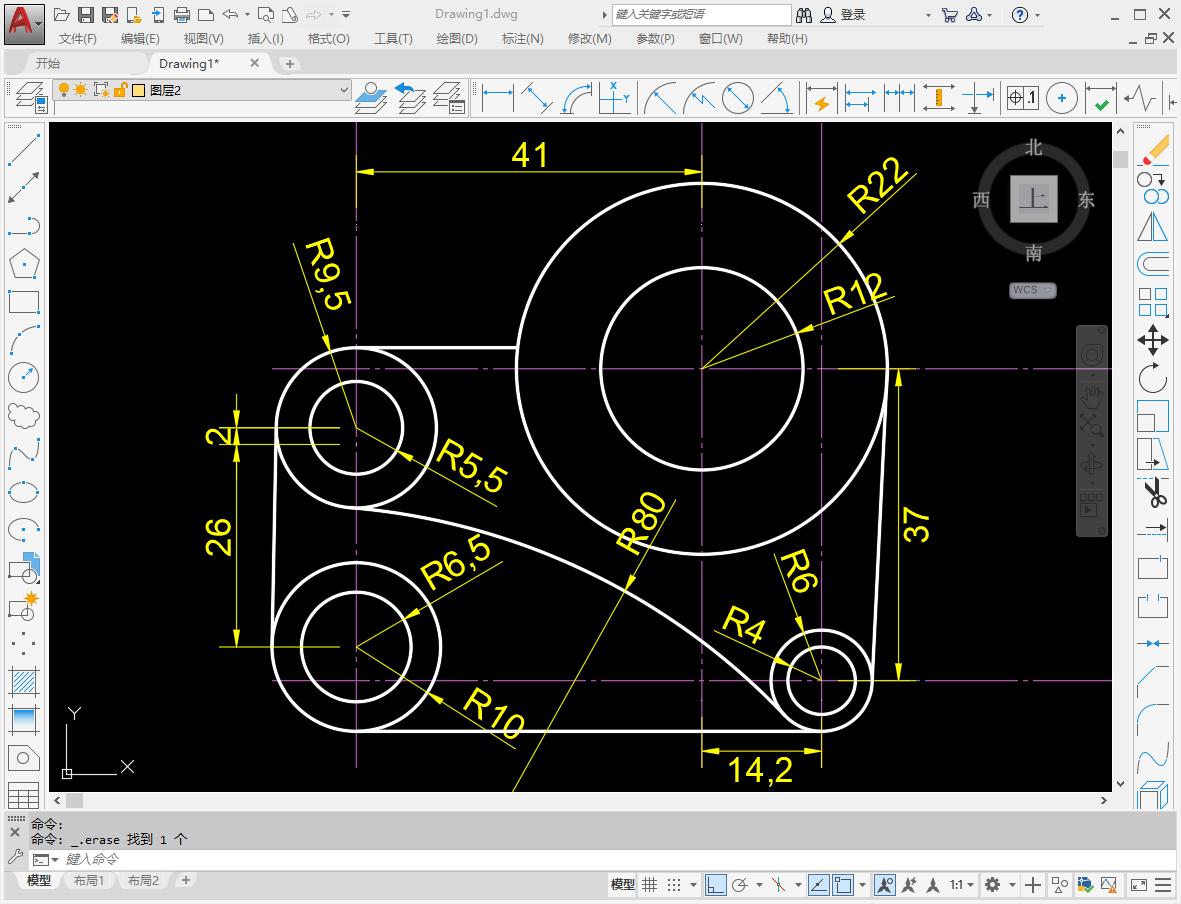
6.紧接着,去绘制出CAD相切圆,该相切圆的半径设定为80,并且此相切圆要和另一半径为9.5的圆相切,同时还要与半径为6的圆相切。
相切圆
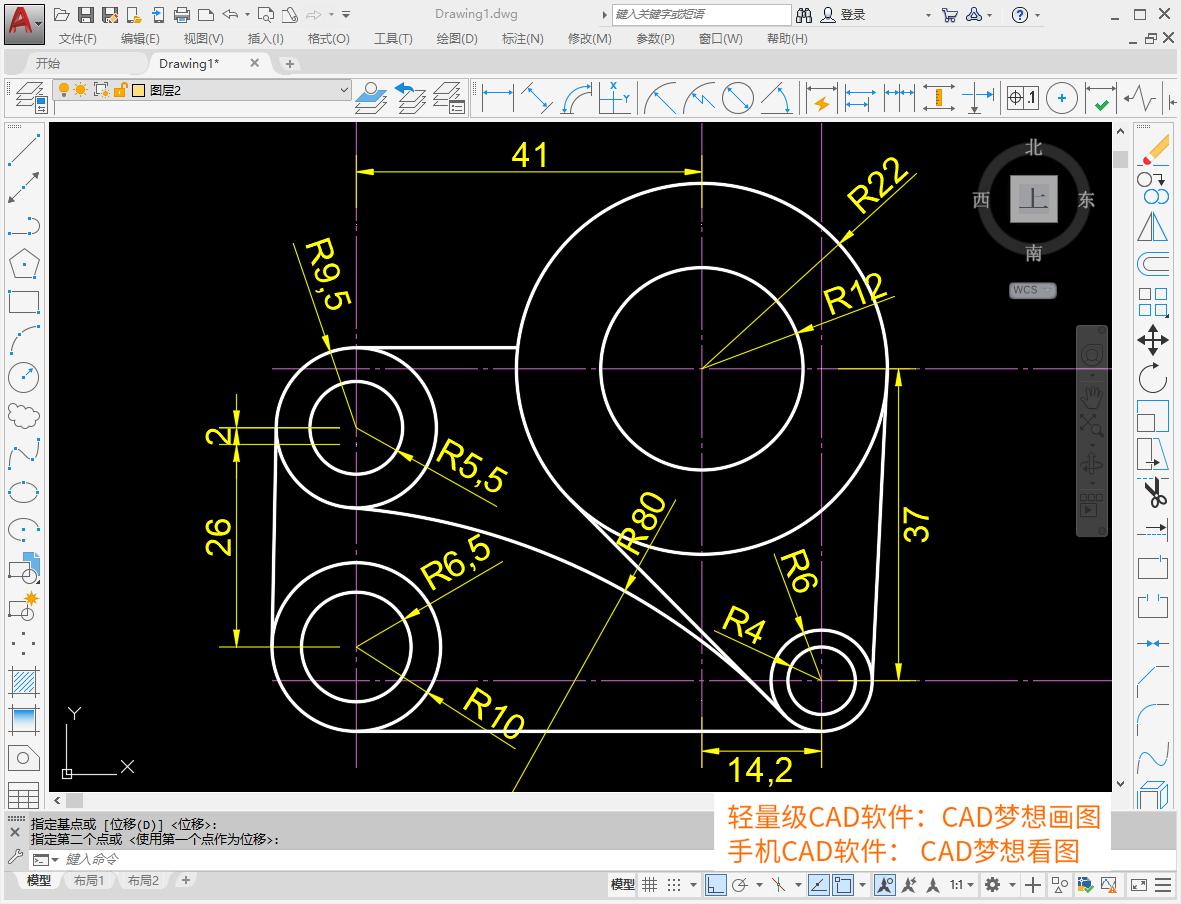
7.先是运用CAD划线命令,接着绘制出一条直线,用以连接圆,其中一个圆的半径是22,另一个圆的半径是6,呈现的图形如下所示:
一条直线
这里便是教程分享的终点新奥天天彩最精准大全,更多教程于CAD梦想画图官网持续不断作更新,赶紧过来瞧一瞧!
 鲁ICP备18019460号-4
我要评论